免费邮箱TinkMail 完全使用指南:从零开始掌握邮箱
免费邮箱TinkMail 完全使用指南:从零开始掌握邮箱
StanTinkMail 完全使用指南:从零开始掌握下一代加密邮箱(小白专版)
一款兼具隐私保护与强大功能的免费邮箱,教程涵盖注册到进阶玩法,助你从新手进阶为邮件效率高手。
📧 什么是 TinkMail?为什么你需要它?
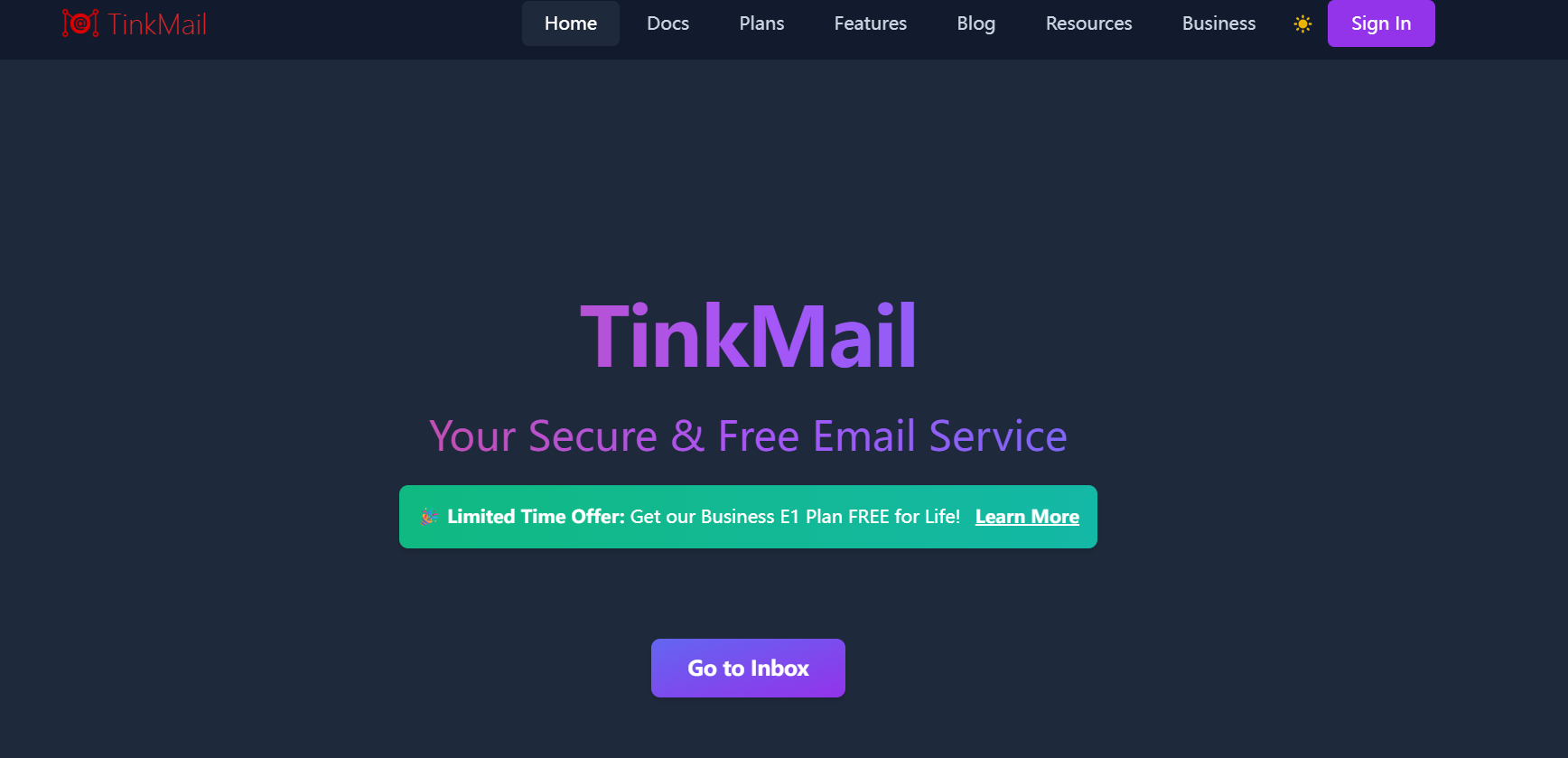
TinkMail(官网:https://tinkmail.me)是一款主打隐私保护和安全性的免费邮箱服务。与传统邮箱不同,它采用端到端加密技术,确保只有你和收件人能读懂邮件内容,同时拒绝广告扫描。
五大亮点:
- 🔒 安全性高:全程加密传输,支持两步验证,防止账户被盗。
- 💰 免费空间大:个人版 10GB,企业版(限时免费)100GB。
- 🚫 拒绝垃圾邮件:智能反垃圾系统,自动过滤广告和诈骗邮件。
- 📱 全平台支持:网页版、手机 App、电脑客户端(Outlook/Thunderbird 等)均可使用。
- 👥 可绑定自定义域名:企业版支持最多 5 个用户,适合团队或家庭使用。
💡 适合谁?
- 普通网友:想要一个安全、无广告的私人邮箱。
- 程序员/站长:需要域名邮箱,或在项目中通过 SMTP 发送通知。
- 小团队:免费获得专业的企业邮箱服务。
📝 注册教程:个人版 + 企业版(分步图解)
第一步:打开注册页面
浏览器访问:👉 https://tinkmail.me/sign-up
第二步:填写信息
| 字段 | 说明 | 示例 |
|---|---|---|
| Username | 字母/数字/点/下划线,将成为邮箱前缀 | xiaoming |
| Password | 至少 8 位,建议大小写+数字+符号 | MyTink@2026 |
| Confirm Password | 重复密码 | 同上 |
点击 Sign up。
⚠️ 注意:用户名不可修改,密码务必保存。无需手机号或信用卡验证。
第三步:登录使用
注册后自动跳转至登录界面,用刚设置的用户名和密码登录即可开始收发邮件。
第四步(可选):开启两步验证
登录网页版 → 右上角头像 → Settings → Security → Two-Factor Authentication,按提示绑定 Google Authenticator 等应用,增加账户安全性。
适合拥有自己域名的用户(如 yourname.com),可创建 info@yourname.com 等专业邮箱。
免费 Business E1 套餐包含:100GB/用户、1个域名绑定、最多5个账户。
第一步:访问注册页
👉 https://tinkmail.me/business/sign-up
第二步:验证联系邮箱
在 Email 处输入一个能正常收信的邮箱(如 Gmail、QQ 邮箱),点击 Send verification link。去该邮箱收件箱(或垃圾箱)点击验证链接。
第三步:绑定自定义域名
验证通过后,输入你的域名(如 mycompany.com),系统会给出以下 DNS 记录,需登录你的域名注册商后台添加:
| 类型 | 主机记录 | 记录值 |
|---|---|---|
| MX | @ 或 空 | mx.tinkmail.me |
| TXT | @ 或 空 | v=spf1 include:spf.tinkmail.me ~all |
| TXT | default._domainkey |
(由 TinkMail 提供的长字符串) |
🔧 DNS 生效时间:几分钟到 24 小时不等,可使用 whatsmydns.net 检查。
第四步:创建用户账户
DNS 验证通过后,在管理后台可创建最多 5 个邮箱账户(格式:用户名@你的域名.com),每个账户独立登录,独立 100GB 空间。
🖥️ 基础使用:收发邮件与客户端配置
1. 网页端操作
- 写邮件:点击 Compose → 填写收件人、主题、正文 → 可添加附件 → 发送。
- 收邮件:自动刷新或手动点击刷新按钮。
2. 在邮件客户端(手机/电脑)上配置
TinkMail 支持 IMAP/SMTP 协议,配置前必须生成访问令牌(不能直接用登录密码)。
获取访问令牌:
登录网页版 → 右上角头像 → Settings → Security / API → Generate Token → 输入名称(如“我的iPhone”)→ 复制生成的令牌(形如 tink_xxx)并妥善保存。
服务器参数:
| 协议 | 服务器地址 | 端口 | 加密 |
|---|---|---|---|
| IMAP | imap.tinkmail.me |
993 | SSL/TLS |
| SMTP | smtp.tinkmail.me |
465 或 587 | SSL/TLS |
以 iPhone 自带“邮件”App 为例:
- 设置 → 邮件 → 账户 → 添加账户 → 其他 → 添加邮件账户。
- 填写:
- 全名:你的名字
- 电子邮件:完整 TinkMail 地址
- 密码:粘贴访问令牌(不是登录密码)
- 描述:任意
- 手动配置服务器,填入上述 IMAP/SMTP 信息,用户名均为完整邮箱地址,密码均为令牌。
- 保存。
✨ 技巧:为每个设备生成独立令牌,设备丢失时只需撤销对应令牌即可禁用访问。
🚀 高级玩法:发挥 TinkMail 的全部潜力
1. 邮件别名(最多100个)
- 作用:创建分身地址(如
taobao@tinkmail.me),所有发往别名的邮件都进入主收件箱。 - 好处:保护主邮箱;垃圾邮件多时直接删除别名;分类管理。
- 设置:网页端 → 设置 → Aliases → Add Alias → 输入别名 → 保存。
2. 邮件过滤规则(自动整理)
- 示例:将所有来自
@amazon.com的邮件移到“购物”文件夹。 - 设置:设置 → Filters → 新建规则 → 条件(如
From contains @amazon.com)→ 动作(如Move to folder)→ 保存。
| 场景 | 条件 | 动作 |
|---|---|---|
| 老板邮件标重要 | From contains boss@company.com |
Add label “重要” |
| 订阅邮件直接归档 | Subject contains newsletter |
Skip inbox |
| 紧急邮件转发短信 | Subject contains [紧急] |
Forward to 139邮箱 |
3. 团队协作(企业版)
- 管理后台 → Add User → 输入对方邮箱 → 邀请。
- 被邀请者设置密码后即可拥有独立的企业邮箱(
用户名@你的域名.com)。 - 最多 5 人,每人 100GB,完全免费。
4. 开发者:通过 SMTP 发送邮件
通用 SMTP 配置:
服务器: smtp.tinkmail.me
端口: 465 (SSL) 或 587 (STARTTLS)
认证: 需要
用户名: 你的完整邮箱地址
密码: 访问令牌
Python 示例:
python
import smtplib
from email.message import EmailMessage
msg = EmailMessage()
msg.set_content(“邮件正文”)
msg[“Subject”] = “测试邮件”
msg[“From”] = “yourname@tinkmail.me“
msg[“To”] = “friend@example.com“
with smtplib.SMTP_SSL(“smtp.tinkmail.me”, 465) as server:
server.login(“yourname@tinkmail.me“, “你的访问令牌”)
server.send_message(msg)
⚠️ 禁止发送垃圾邮件或大量自动化营销邮件,否则账户会被封禁。
🔐 安全与隐私:TinkMail 如何保护你?
技术措施
全链路加密:SSL/TLS 保护所有通信。
令牌认证:第三方客户端不接触主密码。
两步验证:动态验证码防护。
防伪造:SPF/DKIM/DMARC 防止域名假冒。
隐私政策要点
记录 IP、设备、登录时间用于安全审计,不扫描邮件内容推送广告。
数据存储于美国服务器。如收到法院命令可能需配合,但端到端加密下邮件内容仍受保护(除非交出密码)。
禁止行为
❌ 发送垃圾邮件
❌ 当网盘存放大量非邮件文件
❌ 违法活动
违者账户立即关闭。
❓ 常见问题(小白最常问的)
Q1:注册个人版时收不到验证邮件?
A:个人版不需要验证,直接注册即可登录。建议登录后设置恢复邮箱。
Q2:可以在手机上用吗?
A:可以。用浏览器访问网页版,或按教程配置手机邮件 App。
Q3:客户端提示“密码错误”?
A:你用了登录密码,应该使用访问令牌。请生成令牌并替换。
Q4:免费套餐会过期吗?
A:个人版永久免费。企业版 Business E1 目前限时免费领取且永久有效,但政策可能调整,请留意官网。
Q5:DNS 设置后很久没生效?
A:DNS 全球生效需几分钟到 24 小时。可用 whatsmydns.net 检查 MX 记录。超过 24 小时请联系支持。
Q6:最多多少个别名?
A:100 个,免费使用。
Q7:发信会被当作垃圾邮件吗?
A:TinkMail 服务器信誉良好,一般不会。若使用自定义域名(企业版)可进一步提高信誉。
Q8:如何注销账户?
A:登录网页版 → 设置 → Account → 底部 Delete Account。数据将永久删除。
🎯 总结:选择最适合你的版本
你的角色 推荐版本 理由
学生 / 普通网友 个人免费版 (10GB) 免费、安全、无广告
自由职业者 / 站长 企业版 (100GB) 绑定自定义域名,专业形象
小团队(≤5人) 企业版 免费获得团队邮箱,每人独立账户
开发者 企业版 + SMTP 集成到应用中,完全可控
立即注册 TinkMail,享受安全、私密的电子邮件服务!
👉 个人版注册:https://tinkmail.me/sign-up
👉 企业版注册:https://tinkmail.me/business/sign-up
📢 免责声明:本教程为第三方编写,非官方文档。服务条款可能变更,请以官网最新公告为准。